Minggu, 22 September 2024

KONFIGURASI_ASTERISK_DEBIAN 10


Thursday, September 5, 2024

KONFIGURASI VOIP ASTERISK DEBIAN10

 1. Yang pertama, pastikan sebelum praktek semua perangkat dalam 1 jaringan sama,bisa hp hotspot ke pc atau pc hotspot ke hp.intinya 1 jaringan yang sama dalam ip address.


2. lalu pada settingan network VB. settinng ke Bridge adapter,dan sesuaikan portnya


3.lalu masuk ke debiannya seperti biasa, lalu setting ip nya dengan command 

nano /etc/network/interfaces

lalu ganti kata dengan enp0s3,dan static. lalu untuk pemberian IP sesuaikan dengan ip wifi yang terconnect, isi ip dengan 3 oktet pertamanya sama. dan untuk gateway nya samakan dengan ip dns wifi(cek di properties change adapter)


4. lalu lanjut ketik command 

nano /etc/hosts

lalu tambahkan pada baris baru : isi ip address debian yang sudah di konfig tadi 


5.lalu lanjut ketik command 

nano /etc/resolv.conf

lalu tambahkan pada garis baru dibawah isi : nameserver(ip address debian)


6.lanjut restart dengan command
/etc/init.d/networking restart


7.lalu jangan lupa sudah menambahkan cdrom ke 2 dan 3,untuk mengecek apakah sudah terpasang cdrom 1 2 3 bisa dengan command 
nano /etc/apt/sources.list


8.jika sudah, lanjut install asterisk dengan command
apt install asterisk atau
apt-get install asterisk
lalu next next saja,jika ada perintah seperti ganti cdrom maka ganti,pastikan terprogress dan terinstall,tidak ada error,jika ada error bisa ketik command 
apt --fix-broken instal lalu nanti ketik ulang command instal asterisknya sampai hasilnya 0 upgraded,0newly


9.jika sudah lanjut ketik command 
nano /etc/asterisk/sip.conf
lalu scroll hingga bawah lalu tambahkan script berikut :

[general] 
port=5060 -> port yang dipakai ketika login
bindaddr=0.0.0.0 
context=other 

[2001] -> 
host/dial number yang akan digunakan 
type=friend  
context=myphones 
secret=123 -> password yang akan dipakai 
host=dynamic

[2002]
type=friend
context=myphones
secret=123
host=dynamic


9.lanjut ketik command 
nano /etc/asterisk/extensions.conf
lalu scroll hingga bawah lalu tambahkan script berikut :

[others]
[myphones]
exten => 2001,1,Dial (SIP/2001)
exten => 2002,1,Dial (SIP/2002)


10.jika sudah lalu restart dengan command 
/etc/init.d/asterisk restart
pastikan hasilnya OK


11.jika sudah selesai semuanya, lanjut ke tahap pengujian, di HP buka apk Zoiper, pastikan HP juga sudah 1 jaringan/1 wifi/1 network ip


12.jika SIP UDP nya FOUND maka berhasil


13.lalu lakukan hal sama di HP ke 2, dan jika 2 HP sudah siap tinggal telpon satu sama lain dengan memasukan kode nya 2001 dan 2002


Kamis, 05 September 2024

PKPJ1_WINBOX_CONFIGURASI2BRIDGE

 Soal Atau Masalah:


TUTORIAL:

CONECT MASUK KE BRIDGE TAMBAHKAN BR-1-NAMA KITA APPLY BARU OKE TERUS MASUKAN JUGA BR-2-NAMA KITA


MASUK KE IP PILIH ADDRESSES TAMBAHKAN IP YANG DI BERI OLEH GURU YAITU 192.168.NO ABSEN 254/29 PILIH BRIDGE 1

192.168.NO ABSEN ?/29 PILIH JUGA BRIDGE 1

192.168.NO ABSEN+1 254/29 PILIH BRIDGE 2 


MASUK KE CONTROL PANEL PILIH NETWORK AND SHARING CENTRE KLIK CHANGE ADAPTER PILIH ETERNET YANG KITA PAKAI BUAT ROUTER MASUK KE PROPERTIES KLIK IPV4 MASUKAN IP 192.168.ABSEN KITA 254 NETMASK 255.255.255.248

LALU PING DI TERMINAL MASUKAN IP 192.168.NO ABSEN 254

LALU PING JUGA DI CMD MASUKAN IP 192.168.NO ABSEN.254


LALU KE CMD COBA PING MENGGUNAKAN IP 192.168.no absen.254:


LALU SELANJUTNYA KITA COBA PING DI DALAM WINBOX:


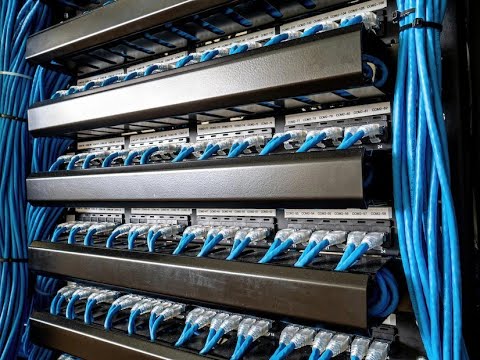
LKPD_Presentasi "PATCH PANNEL & Management LAN"

 Kelompok Patch pannel dan management LAN   video presentasi :